Hallo Leute, heute zeige ich euch, wie ihr Apps auf euer BYD ATTO 3 Infotainment-System sideloaden könnt. Wie ihr sehen könnt, habe ich ABRP, Netflix und den Mozilla Firefox Browser sideloaded. Was braucht ihr dafür? In der Beschreibung findet ihr einen Link zu einem Dokument auf Google Drive, das alle benötigten Informationen enthält. Los geht's!
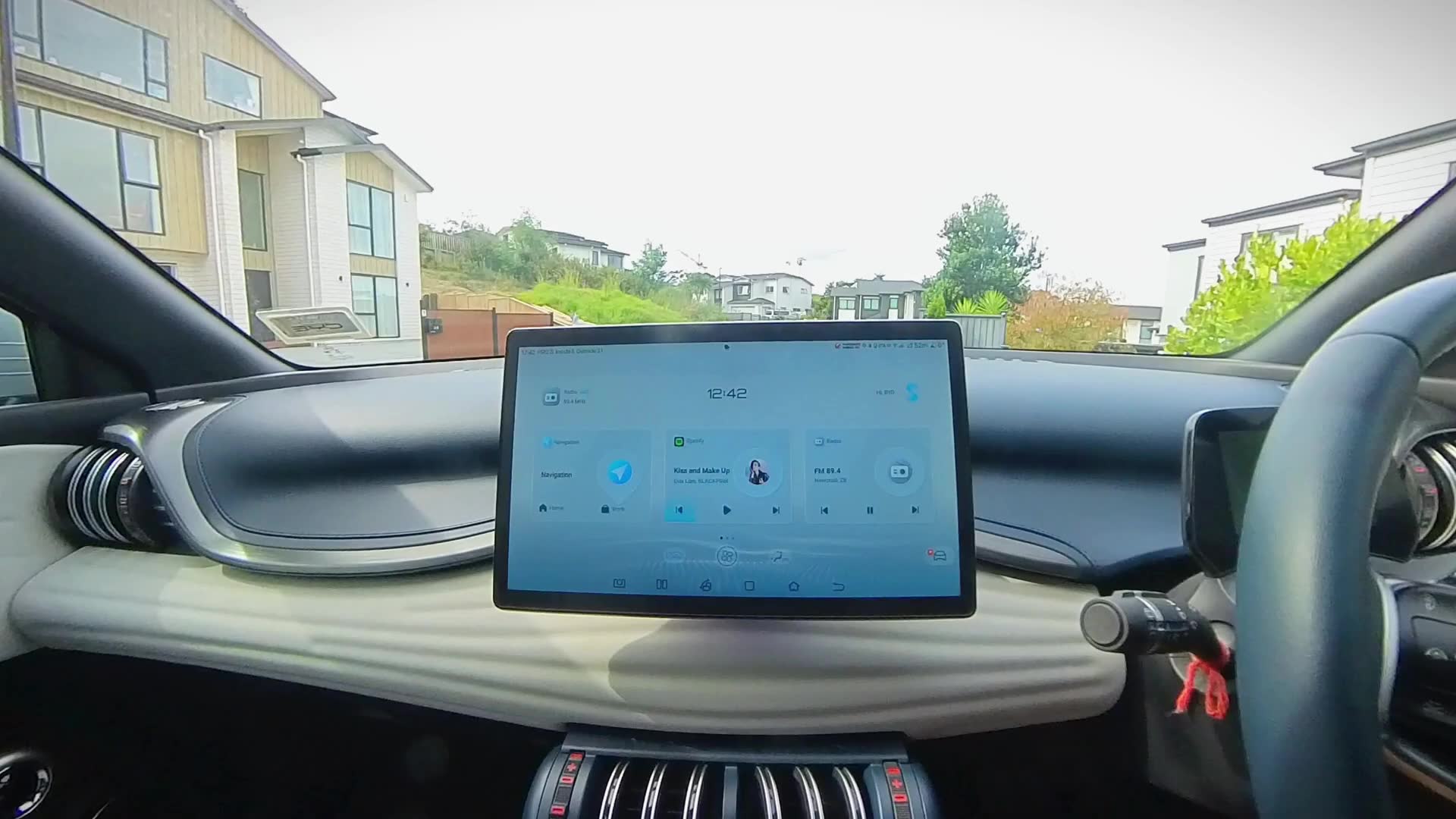

Sideloading von Apps auf das BYD ATTO 3 Infotainment-System - so geht's
- Ersteller Admin
- Erstellt am
Neue Themen
Software Update, Inspektion Intervall?, BYD SEAL U-DMI - Lichtspiele über dem Handschuhfach, Seal UDM-i Boost: Fahrradträger-Geschwindigkeitsfreigabe?, Farbcode für den Atto 3 skiing white?, Montage des E-Satzes einer Anhängerkupplung beim Atto 2, Bandenspanning, BYD QIN L (Grüße aus Kambodscha), Schnell laden mit Alpitronic, Welche Modelle haben digital key?,
Similar threads: Sideloading von Apps auf das BYD ATTO 3 Infotainment-System - so geht's
So laden Sie die neueste Firmware für BYD Atto 3 über Sideloading
in BYD Auto News✅
So laden Sie die neueste Firmware für BYD Atto 3 über Sideloading: DISCLAIMER: Tun Sie auf eigene Gefahr. Ich übernehme keine Verantwortung, wenn Sie schrauben Sie Ihr Auto, weil Sie nicht die Schritte richtig...
Side Loading Apps installieren
in BYD Allgemein Forum
Side Loading Apps installieren: Hallo,
ich habe mich gefragt, ob jemand aus dem Vereinigten Königreich Tipps zum Sideloading von Apps hat. Ich benutze die Software-Version V1.5...
BYD Garantieverlust bei Apps von Drittanbietern
in BYD Allgemein Forum
BYD Garantieverlust bei Apps von Drittanbietern: Hallo allerseits,
Verlieren wir unsere Garantie für das Auto, wenn wir Apps von Drittanbietern installieren???
Ich habe die Downgrade-Methode...
Wie installiere ich Apps auf dem Atto 3 2023?
in BYD Atto 3 Forum
Wie installiere ich Apps auf dem Atto 3 2023?: Wie installierst du Apps auf atto 3 2023 in Australien?RED:1ajadsm
Welche Apps hast du über Sideload geladen?
in BYD Allgemein Forum
Welche Apps hast du über Sideload geladen?: Hallo zusammen,
Welche Apps hast du auf deinem BYD-Auto sideloaded? Ich fange langsam an, eine ziemlich lange Liste zusammenzustellen!RED:19997ir